10 Langkah Pertama untuk Memulai dengan Photoshop
SETIYO PRIHATMOKO, S.E, S.Kom, M.Kom
27 September 2022
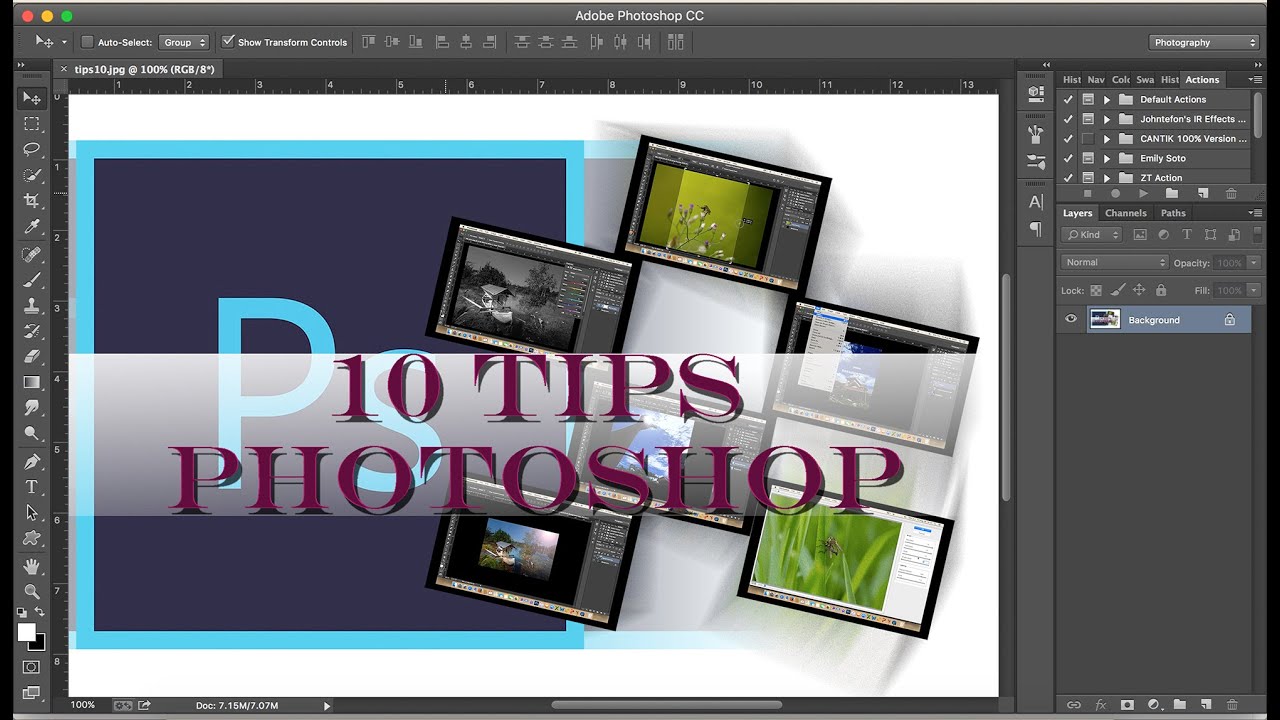
Belajar menggunakan Photoshop dari awal dengan panduan dasar ini, untuk membuat montase, mengedit atau memperbaiki foto dan membiarkan imajinasi Anda menjadi liar.
Apakah Anda telah mengambil foto untuk sementara waktu, tetapi masih tidak tahu bagaimana memberi mereka sentuhan dan hasil akhir yang profesional?
Dalam tutorial ini, saya menunjukkan kepada Anda panduan yang sangat lengkap untuk mempelajari cara menggunakan Photoshop dari awal dan langkah demi langkah, bahkan jika Anda belum pernah menggunakannya . Di sini Anda akan dapat menemukan saran, tip, dan latihan utama untuk pemula.
Semua orang yang memulai fotografi, cepat atau lambat, harus menghadapi Photoshop yang ditakuti. Program ini mungkin yang paling terkenal dalam hal mengedit, retouching, atau mengubah gambar . Baik amatir maupun ahli menggunakannya untuk membawa pekerjaan mereka ke tingkat berikutnya dan menciptakan karya seni yang otentik.
Anda mungkin tidak mengetahuinya, tetapi saya yakin jika Anda diberi kesempatan untuk dapat memaksimalkan foto yang Anda ambil dan memanfaatkan peralatan fotografi Anda sebaik mungkin, Anda pasti ingin memanfaatkannya sejak awal. menit.
Mempelajari Photoshop dari awal tidaklah mudah pada awalnya , karena Anda perlu memahami program, fitur dan alatnya, serta memiliki alur kerja yang baik sehingga Anda tidak menghabiskan waktu berjam-jam untuk membuat perubahan sederhana pada sebuah foto.
Atau mungkin Anda sudah mengambil beberapa langkah belajar sedikit di sana-sini, tetapi Anda tahu bahwa ada banyak hal yang Anda tidak tahu bagaimana melakukannya dan Anda perlu memiliki pengetahuan yang lebih umum, tidak hanya menggunakan teknik yang terisolasi.
Apakah Anda siap untuk mengubah cara Anda membuat foto mulai sekarang?
Pelajari langkah-langkah dasar untuk menggunakan Photoshop
Langkah 1: Cara membuka foto di Photoshop .
Untuk mulai bekerja dengan file apa pun, Anda harus mengimpornya ke dalam program dan membuat proyek . Hal pertama yang muncul segera setelah Anda membuka program adalah layar mulai.
Jika Anda telah menggunakan Photoshop sebelumnya, Anda akan tahu bahwa foto-foto yang telah Anda edit akhir-akhir ini muncul di layar beranda, jika Anda ingin mengaksesnya lagi. Jika Anda benar-benar baru, maka layar ini akan tampak kosong.
Cara pertama untuk memasukkan gambar adalah melalui tombol "buka" yang muncul di sebelah kiri dan dengan demikian Anda dapat memilih yang Anda inginkan. Cara lain adalah pergi ke bilah atas dan klik ”file > open as” . Dan cara ketiga lainnya untuk melakukannya adalah pergi ke folder di mana Anda memiliki file dan tarik gambar ke layar .
Langkah ini sama sekali tidak rumit, jadi saya ingin fokus pada kotak yang terkadang muncul saat mengimpor foto. Ini dia di sini:

Peringatan yang dilontarkan adalah bahwa profil warna gambar tersebut tidak cocok dengan Photoshop. Ketiga opsi ini juga akan muncul:
1) Yang pertama adalah mengeditnya dengan profil warna asli (sRGB).
2) Yang kedua adalah mengonversi profil itu ke Photoshop (Adobe RGB).
3) Yang ketiga adalah menghapus profil itu dan tidak menggunakan apa pun.
Opsi mana yang Anda pilih akan bergantung pada apa yang ingin Anda gunakan untuk foto tersebut. Jika Anda akan menggunakannya di situs web atau mengunggahnya ke Internet, yang terbaik adalah melanjutkan pengeditan dalam profil warna aslinya. Tetapi jika Anda akan mencetaknya, Anda perlu bekerja dengan ruang warna program dan kemudian mengekspornya ke format lain (saya akan menjelaskannya nanti).
Untuk contoh ini, saya akan memilih opsi pertama. Setelah Anda memiliki gambar, kami dapat melanjutkan.
Langkah 2: Pangkas untuk menghapus apa yang tidak Anda sukai .
Memotong gambar tidak hanya berfungsi untuk membuatnya lebih persegi atau menghapus sesuatu yang tidak meyakinkan Anda, tetapi juga dapat diubah ukurannya dengan cepat. Untuk ini, Anda harus mulai menggunakan alat pertama.
Alat-alat tersebut terletak di sebelah kiri layar dan merupakan semua ikon yang muncul dalam kolom vertikal. Jadi cara crop yang pertama adalah dengan menggunakan tool “crop” . Cara pintas untuk alat ini adalah dengan "C" .

Untuk menjaga rasio aspek itu, cukup tahan "shift" saat Anda memotong . Dan jika Anda ingin secara otomatis meninggalkan margin untuk setiap tepi foto, Anda harus menekan ”alt. + shift" atau hanya "alt" jika Anda menggunakan Photoshop 2019.
Dengan menempatkan kursor sedikit di luar sudut, Anda juga dapat memutar gambar.
Ini adalah yang paling mendasar, tetapi di sini semuanya mulai menarik. Bayangkan Anda ingin membuat gambar lebih besar dari ukuran aslinya karena Anda perlu meningkatkan pembingkaian, misalnya. Logika memberitahu Anda bahwa Anda tidak bisa, karena Anda tidak bisa mendapatkan sesuatu yang tidak ada, bukan? Nah inilah trik Photoshop pertama.

Kemudian lihat opsi yang akan Anda lihat di kiri atas dan itu disebut 'menurut konten' . Saat Anda mengklik, Photoshop akan menafsirkan konten gambar dan mengisi ruang hitam itu untuk Anda, untuk menambahkan konten secara artifisial, tanpa diketahui.

Tip tambahan lainnya adalah, jika Anda menonaktifkan kunci pada foto (Anda akan melihatnya di panel kanan), Anda dapat mengubah dimensi gambar (hanya gambar, bukan kanvas) sesuai keinginan Anda, dengan menekan ”control /perintah + T”.
Langkah 3: Mulai Melapisi .
Kami akan bekerja di sini dengan dua foto. Untuk menambahkan yang lain, cukup seret ke atas yang pertama yang sudah Anda miliki dan sesuaikan ukurannya .
Foto-foto diatur sebagai lembaran, satu di atas yang lain, atau yang sama, berdasarkan lapisan . Jadi sekarang, jika Anda meletakkan gambar kedua di atas yang pertama, Anda tidak akan dapat melihatnya. Dengan menekan mata kecil yang muncul di sebelah kiri setiap lapisan, Anda dapat menunjukkannya atau tidak.
Untuk dapat mengedit kedua foto dan membuat montase atau efek dengannya, kita lanjut ke poin berikutnya.
Langkah 4: Layer Mask .
Masker adalah efek yang memungkinkan Anda untuk memilih bagian dari lapisan (gambar) dan membuatnya menunjukkan atau menyembunyikannya. Cara termudah untuk membuat layer mask adalah dengan tombol ini di kanan bawah:

Anda akan melihat bahwa, di sebelah lapisan yang telah Anda pilih, sebuah kotak putih muncul, yang merupakan topeng. Di kotak itu, Anda bisa melukis dengan putih atau hitam, tergantung apakah Anda ingin bagian lapisan itu transparan atau buram. Mari kita praktikkan agar lebih memahaminya.
Untuk memilih kuas, Anda dapat melakukannya dengan mengklik alat ”kuas” di sebelah kiri, atau dengan menggunakan pintasan ”B” . Sekarang, di palet warna (kiri bawah), Anda harus memastikan bahwa putih dan hitam dipilih . Jika tidak, tekan ”T” dan mereka akan dipilih secara otomatis .
Ada warna foreground (yang di atas) dan warna background (yang di bawah). Untuk mengubah posisi satu atau yang lain, tekan tombol ”X” . Karena layer mask berwarna putih, jika Anda melukis dengan kuas hitam, Anda akan menyembunyikan bagian dari gambar yang Anda lukis.

Tapi, sejujurnya, sapuan kuas yang tiba-tiba seperti itu agak jelek. Jadi saya mengundang Anda untuk melakukan sesuatu yang sedikit lebih artistik, seperti gradien di antara dua lapisan .
Kembali ke panel alat lagi, kali ini untuk memilih sub-alat. Cari yang disebut "ember cat". Klik dan tahan di atasnya dan yang ada di dalamnya akan ditampilkan. Pilih " gradient tool".

Di bagian atas, Anda akan melihat bahwa Anda dapat memilih warna gradien dan tepat di sebelahnya, Anda akan menemukan beberapa opsi gradien. Saya akan memilih linier dan dalam warna, hitam dan putih.
Sekali lagi, dengan layer mask yang dipilih, saya ingin bagian bawah gambar itu disembunyikan (berwarna hitam), membiarkan bagian atas langit terlihat (berwarna putih). Ini akan menunjukkan bagian bawah layer di bawah dengan langit di atasnya.
Untuk membuat gradien lurus, klik dan seret ke dalam foto sambil menahan tombol ”shift” agar garis yang ditarik menjadi lurus.


Pernahkah Anda melihat apa efek keren dan mudah untuk dicapai?
Sekarang, hanya saja Anda terus melukis karena Anda perlu menambahkan lebih banyak atau lebih sedikit hitam di bagian bawah, sampai Anda mendapatkan gradien yang Anda suka. Dalam artistik, efeknya harus dilihat serealistis atau sealami mungkin .
Langkah 5: Perbaiki ketidaksempurnaan kulit dengan sikat concealer .
Salah satu latihan paling dasar yang dilakukan semua pemula di Photoshop adalah latihan khas untuk menghilangkan jerawat, kerutan, atau ketidaksempurnaan kulit lainnya. Koreksi ini juga termasuk yang paling banyak digunakan dalam retouching profesional , jadi tidak mengherankan. Untuk menunjukkan kepada Anda, saya akan memilih foto yang berbeda.
Agar Anda juga dapat berlatih dan mempelajarinya, Anda harus memilih alat "sikat penyembuhan titik" atau pintasan "J" . Kuas akan muncul lagi, yang dapat Anda ubah ukuran dan kekerasannya di bagian atas, juga dengan menekan ”ctrl + alt. + klik kanan dan seret ke kiri atau kanan" di Windows , atau dengan menekan "opsi + perintah + klik kiri dan seret" di Mac .
Setelah Anda memilikinya sesuai dengan keinginan Anda, Anda hanya perlu mengecat sedikit pada bagian kulit yang ingin Anda perbaiki danDengan seni "magic" mereka menghilang.

Langkah 6: Pelajari cara memilih objek, orang, atau latar belakang dengan selectied tool
Alat-alat ini memungkinkan Anda memilih bagian gambar yang sangat spesifik untuk dikerjakan atau di atasnya. Salah satu yang paling terkenal adalah alat seleksi cepat . Anda juga memilikinya di panel, tetapi pintasannya adalah "W" .
Pastikan Anda memilih layer yang benar (dalam kasus saya, yang paling bawah). Klik dan berpura-pura melukis di atas bagian yang ingin Anda pilih atau isolasi. Ini akan membawa Anda sangat sedikit klik untuk melakukannya.

Untuk memperhalus seleksi itu sedikit, pergi ke atas di mana dikatakan "pilihan dan terapkan topeng" . Sebuah jendela baru akan muncul dengan beberapa pilihan. Secara khusus, di sisi kiri, ada tiga kuas. Saya memilih yang kedua, yang disebut ”Edge Refining Brush” . Sekarang, perbesar gambarnya sedikit dan cat di atas tepi di mana seleksi yang Anda buat di awal belum diwarnai.
Kemudian di sebelah kanan Anda akan menemukan lebih banyak opsi seperti: radio pintar, penyempurnaan global, dan lainnya . Ini adalah masalah Anda mencoba dan sedikit demi sedikit, memahaminya.
Di bagian bawah, Anda dapat mengirim pilihan itu ke layer atau layer mask baru. Dan jika Anda masih belum memiliki tepi yang sempurna, Anda dapat melanjutkan melukis dengan kuas hitam pada bagian yang ingin Anda perbaiki.
Langkah 7: Isi sesuai konten .
Ini adalah salah satu keterampilan yang diperlukan ketika belajar Photoshop . Saya akan menggunakan gambar yang berbeda lagi. Di dalamnya, ada bagian yang saya tidak suka, yaitu kabel listrik yang muncul di latar belakang, di gunung.
Kemudian, dengan perintah "shift + F5" muncul jendela untuk mengisi. Anda juga dapat mengaksesnya di bagian atas, di ”edit > fill” . Pada opsi pertama, pilih "berdasarkan konten" dan klik OK . Sekali lagi, seolah-olah dengan sihir, objek telah menghilang dan tidak terlihat!


Langkah 8: Edit dengan cerdas tanpa mengunggah foto .
Di Photoshop, tidak seperti Lightroom, pada prinsipnya tidak semua perubahan yang dilakukan pada foto dapat dibalik . Meskipun ada opsi undo, itu tidak berfungsi untuk pengeditan besar. Karena itu, ada opsi untuk mengubah gambar menjadi objek pintar .
Ini akan mirip dengan opsi "sarang" atau "precompose" di Premiere atau After Effects . Efeknya akan diterapkan di atas lapisan pelindung "transparan" tanpa mempengaruhi foto aslinya. Untuk melakukannya, klik pada menu atas ”filter > convert to smart filter” .
Langkah 9: Filter Cerdas .
Semua perubahan yang Anda buat mulai sekarang akan disimpan sebagai filter pintar.
Coba sekarang dengan mengklik "Filter kamera mentah". Di sini Anda dapat melakukan semua penyesuaian dan koreksi yang menurut Anda sesuai, lalu klik terima. Seperti yang Anda lihat pada gambar, perubahan telah diterapkan dalam sub-layer mask yang disebut "filter pintar".
Sekali lagi, dengan mata kecil, Anda dapat menampilkan atau menyembunyikan perubahan, dan bahkan melukis dengan warna hitam pada layer mask. Anda akan dapat menambahkan banyak efek dan "bermain" dengannya tanpa mengunggah foto aslinya.

Langkah 10: Simpan foto dengan sangat cepat dan dengan kualitas serta
berat yang tepat .
Setelah foto Anda selesai, cara paling dasar untuk menyimpannya adalah dengan mengklik ”file > save” . Dua opsi terpenting adalah:
1) Jika Anda ingin melanjutkan pengeditan: Anda harus menyimpannya dalam format Photoshop (.PSD) atau ".TIFF" .
2) Jika ingin digunakan di web: Anda harus menyimpannya dalam format ".JPEG" atau ".PNG" jika gambar memiliki transparansi dan Anda ingin gambar tersebut terlihat.
Tetapi cara Rubén menyimpannya untuk semua publikasinya adalah melalui jalan pintas, yaitu ”Ctrl. + Alt. + Pergeseran. + S” . Sesuai dengan opsi "simpan untuk web" . Di jendela baru, Anda memiliki semua pengaturan yang diperlukan untuk mengompres dan mengekspor foto dengan kualitas maksimum dan mengurangi bobotnya.
Anda juga dapat mengonversi profil warna menjadi ”sRGB” sehingga akan ditampilkan dengan benar di situs web mana pun. Di bagian atas, Anda dapat kembali memilih format dan kualitas gambar. Dengan 70 lebih dari cukup untuk Internet. Dan untuk ukuran, Rubén selalu menyisakan paling banyak 2500 piksel di sisi terbesarnya.
Dengan cara ini, gambar yang awalnya berbobot 20 Mb, dapat disimpan dengan berat 305 kb. Perbedaan yang mengesankan.

Dan di sini menyimpulkan tutorial lengkap tentang 10 langkah pertama untuk memulai dengan Photoshop.
Jika Anda tertarik dengan jenis panduan dasar ini, saya menyarankan Anda untuk melihat yang berikut ini, tentang Adobe Premiere atau Adobe After Effects . Di bagian Tutoblogs Anda dapat menemukan lebih banyak panduan jenis ini, untuk memulai program pengeditan yang berbeda.
Tentang Penulis
SETIYO PRIHATMOKO, S.E, S.Kom, M.Kom
Penulis — Universitas STEKOM
Penulis aktif yang berfokus pada isu-isu akademik, teknologi pendidikan, dan pengembangan sumber daya manusia di lingkungan kampus.