
Membuat Palet Warna ASE (Adobe Swatch Exchange) di Adobe InDesign, Adobe Illustrator dan Adobe Photoshop
AHMAD ZAINUDIN S.Kom, M.Kom
26 Oktober 2022
Adobe InDesign
Langkah 1
Buka Adobe InDesign, dan masuk ke File> New> Document, dan buat dokumen dengan berbagai ukuran.
Perluas panel Swatch (Window> Color> Swatch) dan pilih New Color Swatch dari menu drop-down panel (dapat diakses di pojok kanan atas).

Langkah 2
Untuk versi cetak dari swatch Anda, setel Color Type ke Process dan Color Mode ke CMYK *.
Ketik persentase tingkat untuk Cyan (C), Magenta (M), Yellow (Y), dan Black (K), sebelum mengklik Add dan OK.

Ulangi proses untuk sisa swatch di palet, untuk membangun berbagai macam warna di panel Swatch.

*Jika Anda ingin menggunakan swatch untuk pekerjaan digital saja, atur dulu level CMYK dari swatch Anda sebelum beralih Color Mode ke RGB. Nilai akan secara otomatis dikonversi ke setara RGB.
Langkah 3
Untuk menyimpan palet Anda sebagai file ASE, Anda harus menghapus semua swatch warna default yang ada di panel Swatches. Highlight ini, dan Klik Kanan> Delete Swatch.

Langkah 4
Sorot semua swatch baru Anda, dan pilih Save Swatches dari menu panel.

Berikan palet Anda nama yang mudah diingat, dan tekan Save.

Palet ASE (Adobe Swatch Exchange) Anda sekarang siap dibuka dalam dokumen InDesign baru, atau di Photoshop atau Illustrator!
Langkah 5
Untuk membuka palet di InDesign, pilih Load Swatches dari menu panel Swatches.

Arahkan ke file ASE tersimpan Anda, dan klik Open.

Swatch akan muncul di panel Swatches dan siap digunakan.

Adobe Illustrator
Langkah 1
Buka Illustrator dan masuk ke File> New. Buat dokumen baru dengan berbagai ukuran.
Perluas panel Swatch (Window> Swatches), dan pilih New Swatch dari menu drop-down panel.

Langkah 2
Atur Type Color ke Process dan Color Mode ke CMYK *.
Sesuaikan tingkat Cyan (C), Magenta (M), Yellow (Y), dan Black (K), sebelum mengklik OK.
Ulangi proses untuk membuat palet swatch baru.

* Jika Anda ingin menggunakan swatch untuk pekerjaan digital saja, atur dulu level CMYK dari swatch Anda sebelum beralih ke Mode Warna ke RGB. Nilai akan secara otomatis dikonversi ke setara RGB.
Langkah 3
Untuk menyimpan palet warna Anda, hightlight swatch di panel Swatch, dan pilih Save Swatch Library as ASE dari menu utama panel.

Beri palet Anda nama yang sesuai dan klik Save.

Langkah 4
Untuk membuka palet ASE di Illustrator, buka Open Swatch Library dari menu panel Swatches dan pilih Other Library.

Arahkan ke file ASE Anda, klik Open, dan palet akan dimasukkan ke panel baru, siapkan diri Anda untuk menerapkannya pada desain Anda.

Adobe Photoshop
Langkah 1
Buka Photoshop.
Klik salah satu kotak Color Picker di bagian bawah panel Tools, yang dikaitkan ke sisi kiri ruang kerja. Tetapkan nilai CMYK untuk swatch Anda, sebelum mengklik Add to Swatches.

Di jendela Color Swatch Name yang terbuka, simpan nama nomor default atau pilih yang lebih berkesan. Klik Ok.

Ulangi proses untuk membuat serangkaian penuh swatch baru.
Langkah 2
Setelah Anda membuat semua swatch Anda, gunakan Option-Click untuk memilih dan menghapus swatch default di panel Swatches, hanya menyisakan swatch baru Anda.
Kemudian pilih Save Swatches for Exchange dari menu utama panel.

Beri nama yang sesuai, dan klik Save.

Langkah 3
Untuk membuka palet ASE di Photoshop, pilih Load Swatch dari menu panel Swatches.

Setelah mengklik Open, palet Anda akan masuk ke panel Swatches.

Kesimpulan
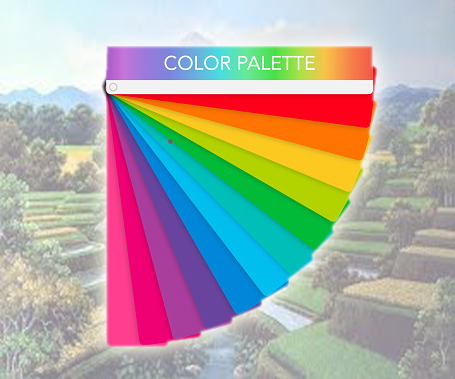
Palet warna adalah cara cepat dan sederhana untuk memberi desain Anda sebuah update instan. Pesan umum untuk tahun ini? Bertujuan untuk warna terang dan berani yang membuat pernyataan optimis. Yang terpenting, bersenang-senanglah dengan warna!
Tentang Penulis
AHMAD ZAINUDIN S.Kom, M.Kom
Penulis — Universitas STEKOM
Penulis aktif yang berfokus pada isu-isu akademik, teknologi pendidikan, dan pengembangan sumber daya manusia di lingkungan kampus.